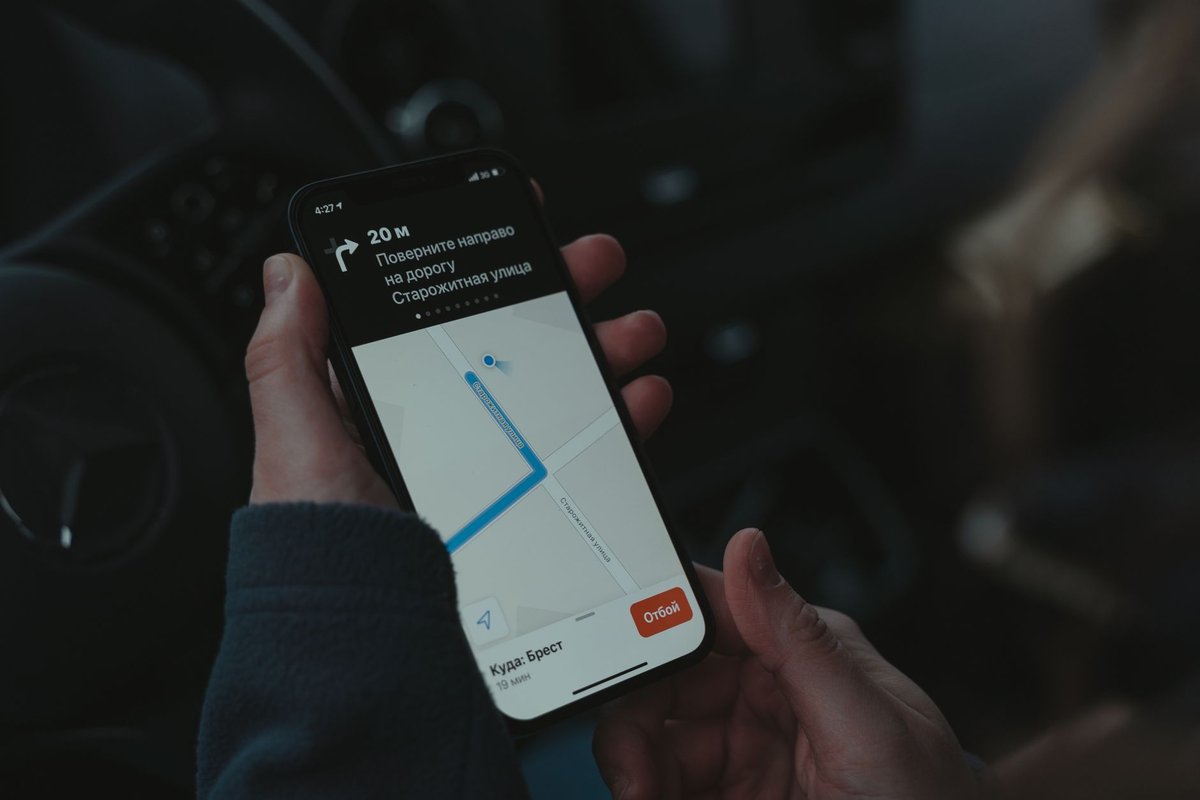
Salir de casa con el mapa ya descargado cambia por completo la experiencia de moverse por una ciudad desconocida o de recorrer un camino rural. Cuando los datos móviles son caros, lentos o simplemente no llegan, contar con mapas que funcionan sin conexión no es un lujo: es sentido común. Esta guía explica cómo preparar el teléfono antes de salir, qué aplicaciones hacen el trabajo de verdad y cuánto espacio conviene reservar.
Por qué tener los mapas antes de necesitarlos
La mayoría de la gente descarga un mapa cuando ya está perdida, y en ese momento la descarga necesita justamente lo que falta: internet. Preparar el mapa en casa, con wifi o con una conexión estable, evita ese círculo vicioso.
Hay tres situaciones en las que un mapa offline marca la diferencia:
- Viajes a zonas sin cobertura: caminos, playas, montañas o barrios donde la señal es débil o inexistente.
- Datos limitados o caros: cada consulta al mapa en línea consume megas que puedes ahorrar.
- Emergencias: si te quedas sin saldo, sin batería en el router o con la red saturada, el mapa guardado sigue ahí.
Conviene descargarlo con calma, revisarlo y hasta probarlo en modo avión antes de salir. Un mapa que nunca abriste sin conexión es un mapa que no sabes si funciona.
Cómo funciona un mapa sin conexión
El GPS del teléfono recibe señal de satélites y no necesita datos móviles para saber dónde estás. Lo que sí necesita internet es el mapa: las calles, los nombres, los puntos de interés y el cálculo de la ruta. Un mapa offline resuelve eso guardando en la memoria del teléfono una copia de esa información.
Por eso la clave está en la descarga previa. Una vez guardada la región, la aplicación puede ubicarte, buscar una calle y calcular un trayecto sin conectarse a nada. Solo necesita el cielo abierto para el GPS.
Organic Maps: la opción sencilla y gratuita
Organic Maps es una de las alternativas más cómodas para empezar, sobre todo si no quieres pagar ni crear cuentas. Trabaja con datos de OpenStreetMap y guarda los mapas en el propio teléfono.
Qué hace bien
- Descarga de mapas por región o país, sin obligarte a bajar el mundo entero.
- Búsqueda de calles, comercios y puntos de interés sin conexión.
- Cálculo de rutas a pie, en bicicleta y en vehículo, con indicaciones básicas.
- Interfaz ligera, sin publicidad y sin necesidad de registro.
Qué esperar y qué no
No es un navegador con tráfico en tiempo real ni avisos de radares, y el mapa puede no tener el mismo nivel de detalle que un servicio comercial en zonas muy nuevas. Tampoco sustituye el criterio: en caminos rurales conviene contrastar con la señalización del terreno. Para orientarte y llegar a una dirección, cumple de sobra.
Otras alternativas offline que valen la pena
- OsmAnd: muy completa para rutas, senderismo y grabación de trayectos. La versión gratuita tiene límites de descarga y la de pago los elimina.
- Google Maps: permite descargar áreas para usarlas sin datos, aunque con funciones recortadas y con la descarga caducando si no la renuevas.
- Maps.me: sencilla y con mapas descargables por región; conviene revisar qué servicios adicionales ofrece antes de confiar en ella.
- Guru Maps: enfocada a mapas detallados y uso fuera de línea, con opciones de pago.
Lo práctico es tener una aplicación principal bien probada y, si el viaje es importante, una segunda como respaldo. Dos apps ocupan más espacio, pero una sola que falle en el momento justo no sirve de nada.
Cuánto espacio ocupan y cómo gestionarlo
El tamaño depende de la extensión del área y del nivel de detalle: no pesa lo mismo una provincia pequeña que un país entero con todas sus vías. La buena noticia es que casi todas las apps muestran el tamaño antes de descargar, así que puedes decidir qué bajar y qué dejar para después.
- Descarga solo las zonas que vas a visitar, no el planeta por si acaso.
- Deja margen libre en el teléfono: nunca llenes la memoria al tope, porque el sistema necesita aire para funcionar.
- Borra las regiones viejas cuando termines el viaje; liberarás espacio para la próxima.
- Si puedes, guarda los mapas en la memoria interna y usa la tarjeta para fotos y otros archivos.
Paso a paso para dejarlo listo
- Instala la aplicación y abre los ajustes de descarga de mapas.
- Busca tu provincia, ciudad o país y comprueba el espacio que ocupará.
- Descarga con wifi y espera a que termine sin cerrar la app.
- Abre el mapa descargado y comprueba que aparecen las calles y los nombres.
- Activa el modo avión y prueba a ubicarte y a buscar una dirección conocida.
- Repite la prueba con una ruta corta a pie o en vehículo.
Buscar direcciones y trazar rutas sin datos
Con el mapa descargado, la búsqueda funciona sobre esa copia local. Puedes escribir el nombre de una calle, un punto de interés o seleccionar un lugar en el mapa y pedir la ruta. La aplicación calcula el trayecto con las vías que tiene guardadas y te muestra la distancia y el tiempo estimado.
Ten en cuenta dos cosas. La primera: el cálculo es más fiable si el mapa incluye la zona completa, incluidas las calles de alrededor. La segunda: si la ruta incluye un tramo que no está en los datos, puede proponer un camino más largo o poco práctico. En ese caso, pregunta, observa la señalización y usa el mapa como apoyo, no como verdad absoluta.
Consejos finales
Actualiza los mapas cada cierto tiempo, sobre todo si viajas a zonas en desarrollo donde se abren calles nuevas. Lleva una batería externa si vas a caminar muchas horas con el GPS activo, porque la ubicación constante consume energía. Y antes de salir, guarda también el punto de destino como favorito: en el momento de apuro, encontrar el nombre correcto en una lista es más rápido que escribir.
Un mapa descargado no soluciona todos los problemas de un viaje, pero quita de encima el más incómodo: no saber dónde estás cuando no hay señal. Prepararlo cuesta unos minutos en casa y puede ahorrarte una tarde entera.
Foto: Tima Miroshnichenko vía Pexels