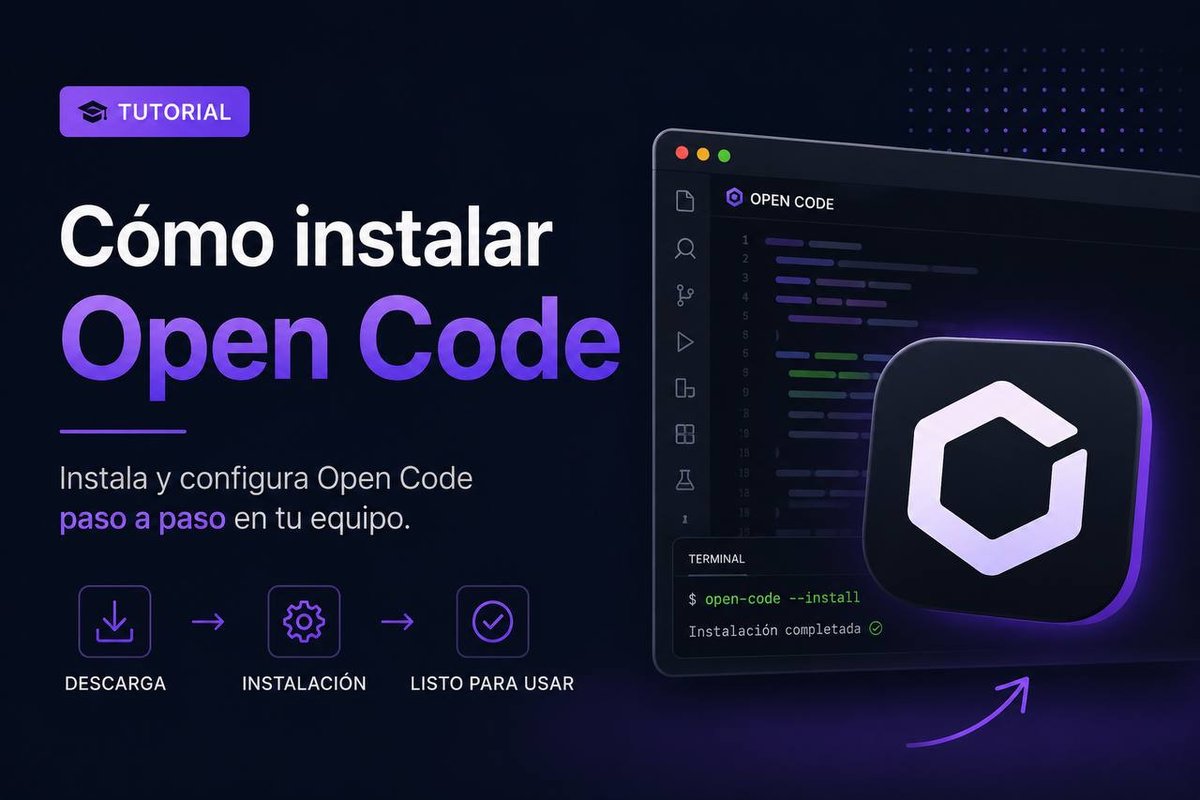
Si eres desarrollador y usas Claude Code como asistente de codificación con IA, pero te gustaría tener una alternativa 100% open source que funcione con cualquier proveedor de modelos (Claude, GPT, Gemini, DeepSeek, y más), entonces OpenCode es exactamente lo que necesitas.
En esta guía completa te mostraré cómo instalar y usar OpenCode, desde cero hasta nivel avanzado, para que puedas potenciar tu productividad como desarrollador sin depender de una sola plataforma.
¿Qué es OpenCode?
OpenCode es un agente de codificación con IA de código abierto (licencia MIT) que funciona directamente desde tu terminal. Está diseñado para ser agnóstico de proveedor, lo que significa que puedes usarlo con cualquier modelo de lenguaje que tenga API: Claude, GPT-4, Gemini, DeepSeek, Llama, Mistral, y muchos más a través de OpenRouter.
Está disponible en tres formatos:
- Terminal (TUI) — La interfaz principal, modo interactivo con atajos de teclado
- Aplicación de escritorio — Beta para macOS, Windows y Linux
- Extensión para IDE — Integración directa en tu editor
OpenCode vs Claude Code: Comparativa
| Característica | OpenCode ⭐ | Claude Code |
|---|---|---|
| Código abierto | ✅ Sí (MIT) | ❌ No (propietario) |
| Proveedores de IA | Cualquiera (Claude, GPT, Gemini, DeepSeek, OpenRouter, etc.) | Solo Anthropic (Claude) |
| Modelos gratuitos incluidos | ✅ Sí (vía opencode.ai/auth) | ❌ No |
| Modo planificador | ✅ Sí (agente "plan" integrado) | ✅ Sí |
| Búsqueda fuzzy de archivos | ✅ Ctrl+P | Limitado |
| Soporte de imágenes | ✅ Drag & drop directo al terminal | ✅ Sí |
| Compartir conversaciones | ✅ Sí, con enlace | ❌ No |
| Desktop app | ✅ Beta disponible | ❌ Solo terminal |
| Custom commands | ✅ Sí | Limitado |
| Precio | Gratuito + tu API key | Gratuito + API Anthropic |
Requisitos Previos
Antes de empezar, asegúrate de tener:
- Un terminal moderno (iTerm2, Windows Terminal, Kitty, Alacritty, o el nativo del sistema)
- Node.js 18+ (si instalas vía npm) — verifica con:
node -v - API keys de los proveedores de IA que quieras usar (Claude, OpenAI, Google, etc.)
Paso 1: Instalar OpenCode
OpenCode se puede instalar de varias formas. Elige la que más te convenga:
1.1 Instalación vía script (recomendada — Linux/macOS)
curl -fsSL https://opencode.ai/install | bashEste método instala la última versión y configura el PATH automáticamente.
Para una ubicación personalizada:
OPENCODE_INSTALL_DIR=/usr/local/bin curl -fsSL https://opencode.ai/install | bash1.2 Instalación vía npm (multiplataforma)
npm i -g opencode-ai@latest1.3 Instalación vía Homebrew (macOS/Linux)
brew install anomalyco/tap/opencodeNota: El tap oficial de OpenCode tiene las versiones más actualizadas. La fórmula oficial brew install opencode se actualiza con menos frecuencia.
1.4 Instalación en Arch Linux
# Versión estable
sudo pacman -S opencode

# Última versión desde AUR
paru -S opencode
1.5 Instalación en Windows
La opción recomendada para Windows es usar WSL (Windows Subsystem for Linux) para la mejor experiencia. También disponible via:
# Chocolatey
choco install opencode

# Scoop
scoop install opencode
1.6 Verificar la instalación
opencode --versionDeberías ver algo como:
1.15.10Importante: Si tienes versiones anteriores a 0.1.x, elimínalas antes de instalar la nueva versión para evitar conflictos.
Paso 2: Configurar un Proveedor de IA
OpenCode funciona con cualquier proveedor de modelos de lenguaje. Aquí tienes las opciones principales:
2.1 Opción recomendada: Modelos gratuitos de OpenCode
OpenCode incluye modelos gratuitos listos para usar. Para configurarlos:
- Ejecuta
opencodeen tu terminal - Presiona
Ctrl+Ppara abrir la paleta de comandos - Selecciona
opencodecomo proveedor - Ve a opencode.ai/auth
- Inicia sesión, agrega tus datos de facturación y copia tu API key
- Pégala en OpenCode
2.2 Configurar Anthropic (Claude)
Para usar Claude con OpenCode, necesitas una API key de Anthropic:
- Ve a console.anthropic.com
- Crea una API key
- En OpenCode, usa la paleta de comandos (
Ctrl+P) para seleccionar Anthropic como proveedor - Pega tu API key
2.3 Configurar OpenRouter (acceso a múltiples modelos)
OpenRouter te da acceso a decenas de modelos con una sola API key:
- Regístrate en openrouter.ai
- Genera tu API key
- Configúrala en OpenCode desde la paleta de comandos
- Podrás elegir entre Claude, GPT-4, Gemini, DeepSeek, Llama, Mistral y más
2.4 Configurar OpenAI (GPT)
- Ve a platform.openai.com
- Crea una API key
- Configúrala en OpenCode desde la paleta de comandos
2.5 Verificar configuración
opencode auth listTe muestra todos los proveedores configurados.
Paso 3: Primeros Pasos con OpenCode
3.1 Inicializar en tu proyecto
Navega a tu proyecto y ejecuta OpenCode:
cd /ruta/de/tu/proyecto
opencode
La primera vez, OpenCode te pedirá inicializar el proyecto. Esto crea un archivo .openiderc en la raíz del proyecto con las reglas y contexto que le definas. Es recomendable añadirlo a tu repositorio para que OpenCode entienda la estructura y patrones de código del proyecto.
3.2 Usar los dos agentes integrados
OpenCode tiene dos agentes que puedes alternar con la tecla Tab:
- build 🛠️ — Agente por defecto con acceso completo. Puede editar archivos, ejecutar comandos, y hacer cambios en el proyecto.
- plan 📋 — Agente de solo lectura. Analiza el código y crea planes sin hacer cambios. Ideal para explorar código o planificar antes de implementar.
Verás un indicador en la esquina inferior derecha mostrando qué agente está activo.
3.3 Explorar el código base
Puedes preguntarle a OpenCode sobre el código de tu proyecto:
Explícame cómo funciona el sistema de autenticación
¿Qué hace esta función en @packages/functions/src/api/index.ts?
Usa @ seguido de la ruta del archivo para referenciar archivos específicos.
Presiona Ctrl+P para buscar archivos por nombre (búsqueda fuzzy).
3.4 Añadir nuevas funcionalidades
Para cambios complejos, primero usa el agente plan para obtener un plan:
- Presiona
Tabpara cambiar al agenteplan - Describe lo que quieres hacer
- Itera sobre el plan dando feedback
- Cuando estés satisfecho, presiona
Tabpara volver al agentebuild - Pide: "Implementa el plan que acabamos de discutir"
Para cambios directos (sin plan), simplemente describe lo que necesitas en modo build.
Paso 4: Funcionalidades Avanzadas
4.1 Soporte de imágenes
Puedes arrastrar y soltar imágenes directamente en el terminal. OpenCode las escaneará y las usará como referencia para sus respuestas.
4.2 Deshacer cambios
Usa Cmd+Z (macOS) o Ctrl+Z (Linux/Windows) para deshacer los últimos cambios. Cmd+Shift+Z / Ctrl+Shift+Z para rehacer.
4.3 Compartir conversaciones
Las conversaciones se pueden compartir con tu equipo mediante un enlace desde la paleta de comandos (Ctrl+P).
Privacidad: Las conversaciones no se comparten automáticamente. Solo se hacen públicas cuando tú generas explícitamente el enlace.
4.4 Atajos de teclado
| Tecla | Acción |
|---|---|
Enter |
Enviar mensaje |
Tab |
Alternar entre agentes (build/plan) |
Ctrl+P |
Paleta de comandos / búsqueda fuzzy |
Ctrl+X L |
Cambiar de sesión |
Ctrl+X M |
Cambiar de modelo |
Ctrl+X N |
Nueva sesión |
Cmd/Ctrl+Z |
Deshacer cambios |
Cmd/Ctrl+Shift+Z |
Rehacer cambios |
4.5 Comandos personalizados
OpenCode permite crear comandos personalizados para tareas repetitivas. Configúralos en el archivo .openiderc de tu proyecto.
Paso 5: OpenCode desde Línea de Comandos (One-Shot)
Para tareas automatizadas, OpenCode soporta el modo one-shot:
# Ejecutar una tarea y salir
opencode run 'Añade un logger a todas las funciones de la API'

# Con archivos de contexto
opencode run 'Revisa esta config por problemas de seguridad' -f config.yaml -f .env.example

# Forzar un modelo específico
opencode run 'Refactoriza el módulo de autenticación' --model openrouter/anthropic/claude-sonnet-4

# Mostrar el razonamiento del modelo
opencode run 'Explica por qué falla este test en CI' --thinking
Flags útiles
| Flag | Descripción |
|---|---|
run 'prompt' |
Ejecución única y salida |
--continue / -c |
Continuar la última sesión |
--session <id> |
Continuar una sesión específica |
--agent <name> |
Elegir agente (build/plan) |
--model <provider/model> |
Forzar un modelo específico |
--file <path> / -f |
Adjuntar archivo(s) al mensaje |
--thinking |
Mostrar el razonamiento del modelo |
--variant <level> |
Esfuerzo de razonamiento (max, high, minimal) |
--title <name> |
Nombrar la sesión |
--format json |
Salida en JSON para automatización |
Gestión de Sesiones y Costos
# Listar sesiones pasadas
opencode session list

# Ver estadísticas de uso y costos
opencode stats

# Estadísticas de los últimos 7 días
opencode stats --days 7

# Estadísticas por modelo
opencode stats --models anthropic/claude-sonnet-4
OpenCode Desktop App (Beta)
OpenCode también está disponible como aplicación de escritorio en fase beta para macOS (Apple Silicon e Intel), Windows y Linux.
Instalación via Homebrew:
brew install --cask opencode-desktopSolución de Problemas
| Problema | Solución |
|---|---|
| Error de autenticación | Verifica tu API key con opencode auth list |
| OpenCode no encuentra el comando | Verifica con which opencode que esté en el PATH |
| Error de proveedor | Asegúrate de tener al menos un proveedor configurado |
| No responde o se congela | Presiona Ctrl+C y vuelve a ejecutar opencode |
| El modelo no aparece | Usa Ctrl+X M dentro de OpenCode para cambiar |
| No encuentro un archivo | Usa Ctrl+P para búsqueda fuzzy de archivos |
Conclusión
OpenCode es una alternativa potente, flexible y 100% open source a Claude Code. Sus principales ventajas:
- 🔓 Código abierto — Libertad total, sin vendor lock-in
- 🔄 Multi-proveedor — Usa Claude, GPT, Gemini, DeepSeek, o todos a la vez
- 🆓 Modelos gratuitos incluidos — Empieza sin API key propia
- 📋 Agente planificador — Analiza y planifica antes de implementar
- 🎨 Desktop app — Interfaz gráfica en fase beta
- 👥 Compartir conversaciones — Colabora con tu equipo
- ⚡ Rápido y ligero — Funciona directamente en tu terminal
Si ya usas Claude Code, OpenCode te resultará muy familiar, pero con la ventaja de poder elegir qué modelo usar para cada tarea y la libertad del código abierto.
¡Pruébalo hoy mismo!
curl -fsSL https://opencode.ai/install | bash
cd tu-proyecto
opencode